Jei esate kaip ir dauguma IT ekspertų, visada ieškote būdų, kaip efektyviau atlikti savo darbą. Vienas iš būdų tai padaryti yra įtraukti piešimo įrankio skirtuką prie juostos Microsoft Office. Štai kaip tai padaryti: 1. Atidarykite „Office“ programą, prie kurios norite pridėti piešimo įrankį. 2. Spustelėkite skirtuką „Failas“. 3. Spustelėkite „Parinktys“. 4. Spustelėkite „Tinkinti juostelę“. 5. Skiltyje „Tinkinti juostelę“ spustelėkite mygtuką „Naujas skirtukas“. 6. Įveskite naujo skirtuko pavadinimą, pvz., „Piešimo įrankiai“. 7. Spustelėkite mygtuką „Gerai“. 8. Skiltyje „Pasirinkite komandas iš“ pasirinkite „Komandos nėra juostelėje“. 9. Slinkite žemyn ir pasirinkite komandą „Piešimo įrankiai“. 10. Spustelėkite mygtuką „Pridėti“. 11. Spustelėkite mygtuką „Gerai“. Dabar juostelėje turėtumėte pamatyti naują skirtuką „Piešimo įrankiai“. Šis skirtukas suteiks jums greitą prieigą prie visų „Office“ piešimo įrankių.
„Microsoft Office“ turi funkciją, vadinamą Dažyti , bet ne visi apie tai žino, ir tam yra priežastis. Matote, ši parinktis automatiškai rodoma „Windows 10“ kompiuterinės sistemos su jutikliniu ekranu vartotojams ir paslėpta nuo tų, kurie neturi jutiklinio ekrano.
Dabar, jei norite ką nors nupiešti ekrane, bet dėl kokių nors priežasčių Trūksta piešimo skirtuko ant juostos, ką daryti toliau? Na, nereikia to atsisakyti ir naudoti kitą įrankį, nes šiame straipsnyje paaiškinsime, ką daryti.
Pridėkite piešimo įrankių skirtuką prie „Microsoft Office“ juostos
Nesijaudinkite, užduotis paprasta; todėl tai neužtruks ilgai, todėl be tolesnio paaiškinimo pakalbėkime apie tai, kaip išspręsti šią problemą.
winload.efi
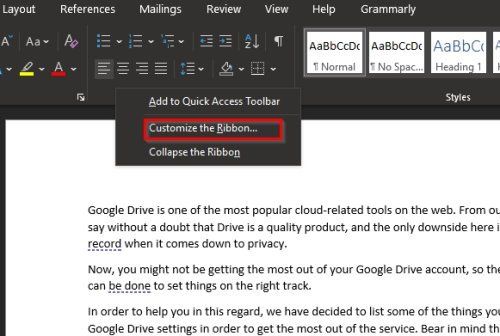
Pirmiausia čia reikia atidaryti bet kurią „Microsoft Office“ programą, pvz. Word, Excel arba PowerPoint.
disqus neužkraunamas
Atminkite, kad skirtuką „Piešti“ galima naudoti kiekvienoje „Suite“ programinėje įrangoje, todėl paleiskite tą, kurią esate pasirengęs piešti.
Trūksta „Microsoft Word Draw“ skirtuko?

Atidarę dokumentą planuojate tinkinti juostelę ir įtraukti skirtuką Piešti.
Padaryti tai dešiniuoju pelės mygtuku spustelėkite tuščioje juostelės dalyje ir iš ten pasirinkite Tinkinkite juostelę norėdami atidaryti naują langą.
defaultuser0
Be to, spustelėdami galite atidaryti skyrių „Parinktys“. Failas > Parinktys > Tinkinti juostelę , tai viskas.
Pridėkite piešimo skirtuką prie pagrindinės juostos

Kitas dalykas, kurį reikia padaryti, yra pridėti piešimo skirtuką prie juostelės skirtuko Pagrindinis ir tai bus padaryta akimirksniu.
akumuliatoriaus piktogramos trūksta užduočių juostos „Windows 10“
Matote, atidarę skyrių „Tinkinti juostelę“, spustelėkite išskleidžiamasis meniu žemiau Pasirinkite komandas iš . Siūlome rinktis tą, kurioje parašyta Įrankių skirtukas , tada eikite į rašalo įrankiai .
pasirinkite Dažyti , tada spustelėkite Papildyti viduryje esantį mygtuką, kad jį perkeltumėte Pagrindinis skirtukas . Kai kuriais atvejais piešimo įrankis jau yra pagrindiniame skirtuke ir tereikia pažymėti langelį, kad jį suaktyvintumėte.
Atsisiųskite „PC Repair Tool“, kad greitai rastumėte ir automatiškai ištaisytumėte „Windows“ klaidasUžbaikite užduotį spustelėdami mygtuką Gerai apačioje ir iš karto Draw turėtų būti matomas juostelėje ir paruoštas naudoti.














